ربط برنامج المحاسبة الذهبية عبر موقع MyASP
طريقة ربط برنامج المحاسبة الذهبية عبر موقع MyASP
يُستخدم موقع MyASP لاستضافة قواعد البيانات، مما يتيح ربط برنامج المحاسبة الذهبية بقاعدة بيانات تعمل عبر الإنترنت، بما يضمن سهولة الوصول والاستقرار في العمل.
أولًا: التسجيل لأول مرة في موقع MyASP
إنشاء حساب جديد
نقوم بالدخول إلى رابط تسجيل حساب جديد عبر الموقع الرسمي:
https://www.myasp.net/secured_signup
ثم نقوم بملء البيانات المطلوبة، والتي تشمل:
- الاسم
- البريد الإلكتروني
- كلمة المرور
بعد إدخال البيانات بشكل صحيح، نضغط على زر تسجيل Register

تأكيد البريد الإلكتروني
بعد إتمام عملية التسجيل، سيصلنا بريد إلكتروني لتأكيد الحساب على البريد المُدخل.
نقوم بفتح الرسالة والضغط على رابط تأكيد الحساب لاستكمال التفعيل.

تسجيل الدخول إلى الحساب
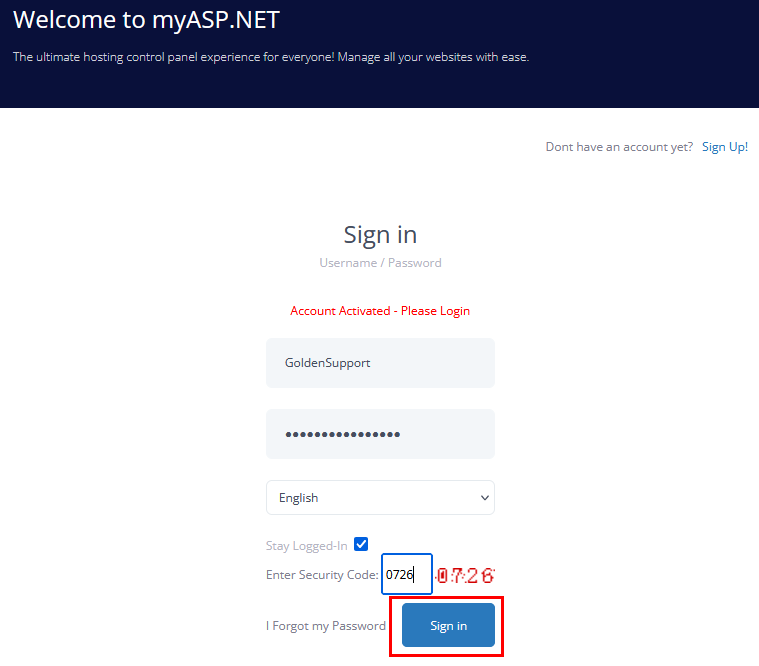
بعد تأكيد الحساب، يتم توجيهنا إلى صفحة تسجيل الدخول عبر الرابط التالي:
https://member5.myasp.net/account/loginform
نقوم بإدخال:
- اسم الحساب
- كلمة المرور
ثم نضغط على زر دخول Login
ثانيًا: تفعيل الخطة المجانية
تفعيل الخطة المجانية لمدة 60 يومًا
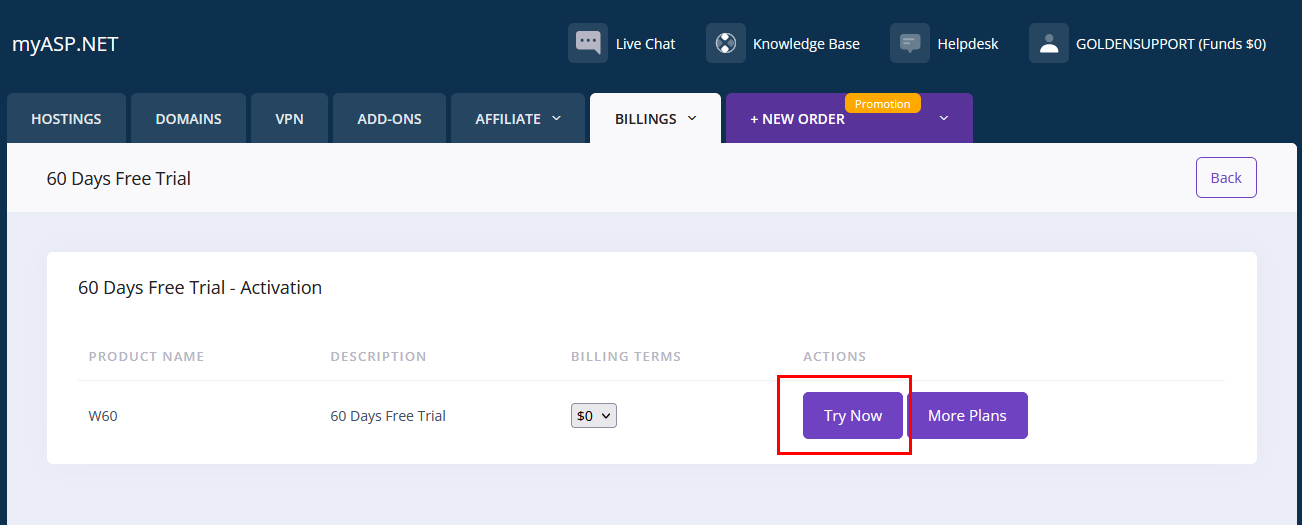
بعد تسجيل الدخول، نقوم بالضغط على زر Try Now لتفعيل الخطة المجانية لمدة 60 يومًا.
ثم نقوم بالخطوات التالية:
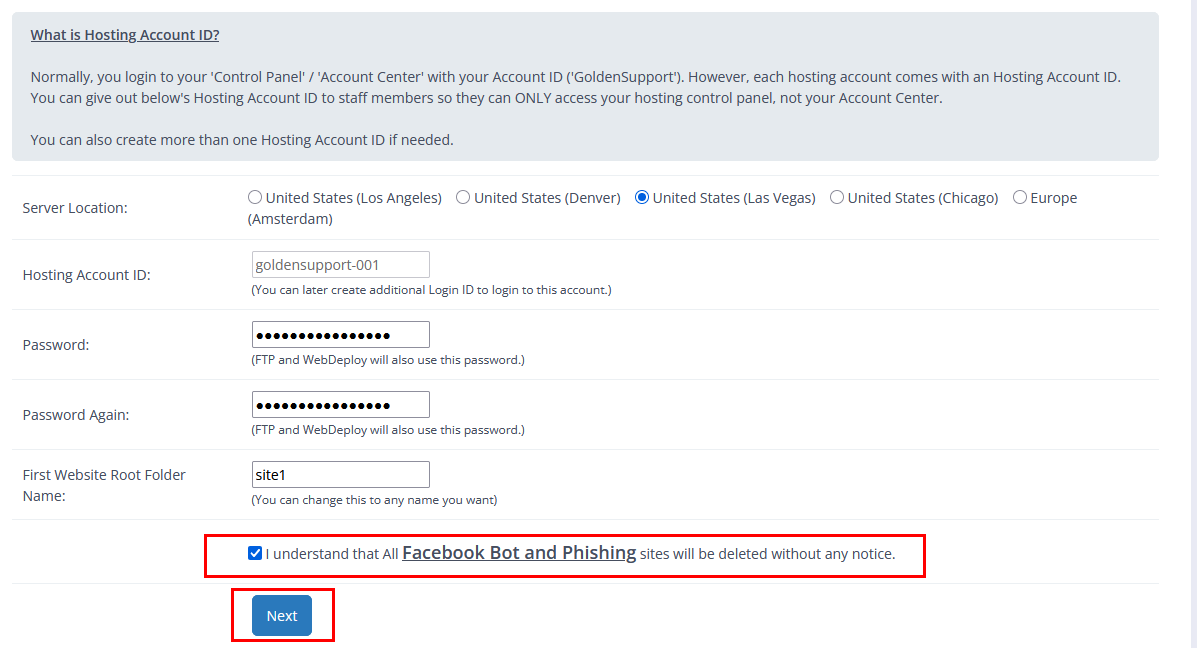
- اختيار السيرفر الأقرب إلينا (أو تركه افتراضيًا)
- تحديد كلمة مرور للسيرفر (يمكن استخدام نفس كلمة مرور الحساب)
- الموافقة على الشروط والأحكام
بعد ذلك نضغط Next
ثم Submit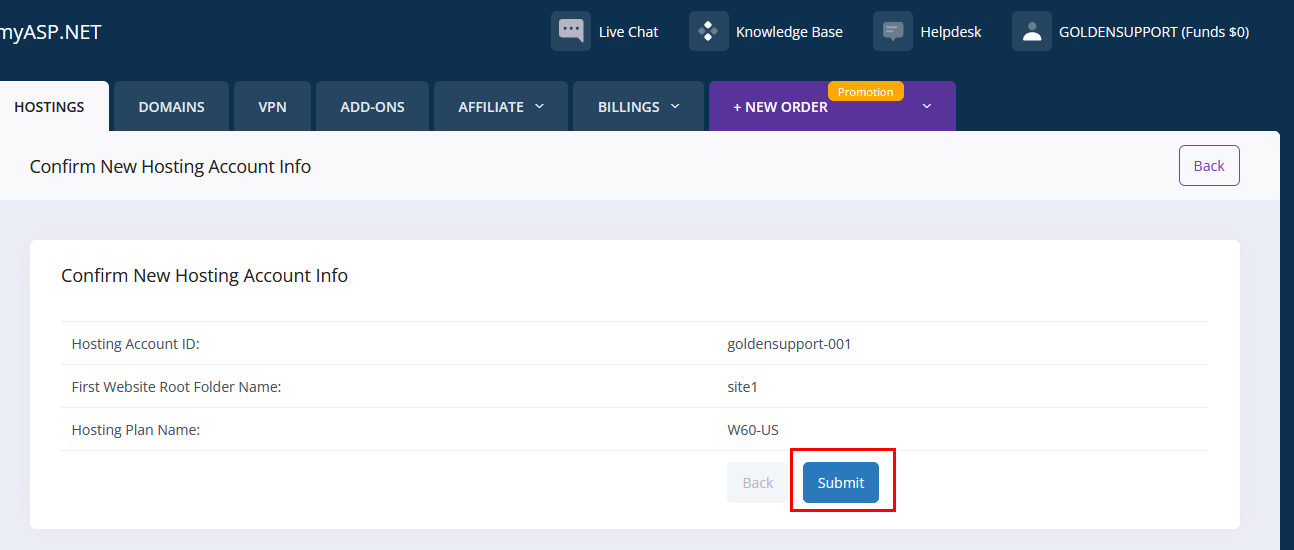
ملاحظة:
بعد الضغط على زر Submit قد تستغرق عملية إنشاء الحساب من 1 إلى 3 دقائق، ويُرجى عدم إغلاق الصفحة حتى اكتمال العملية.
الدخول إلى لوحة التحكم
بعد الانتهاء من إنشاء الحساب بنجاح، نضغط على زرControl Panel لوحة التحكم كما هو موضح في الصورة، للانتقال إلى لوحة التحكم الخاصة بنا.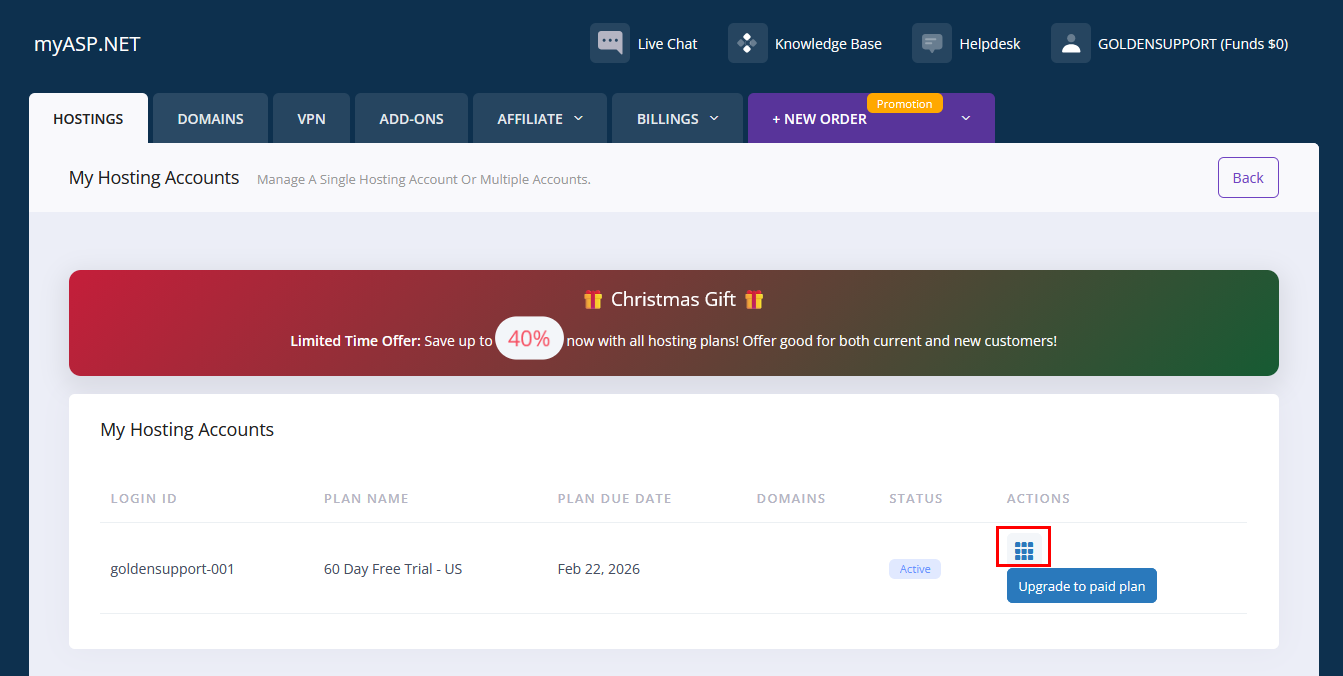
ثالثًا: إنشاء قاعدة بيانات SQL Server
إنشاء قاعدة بيانات جديدة
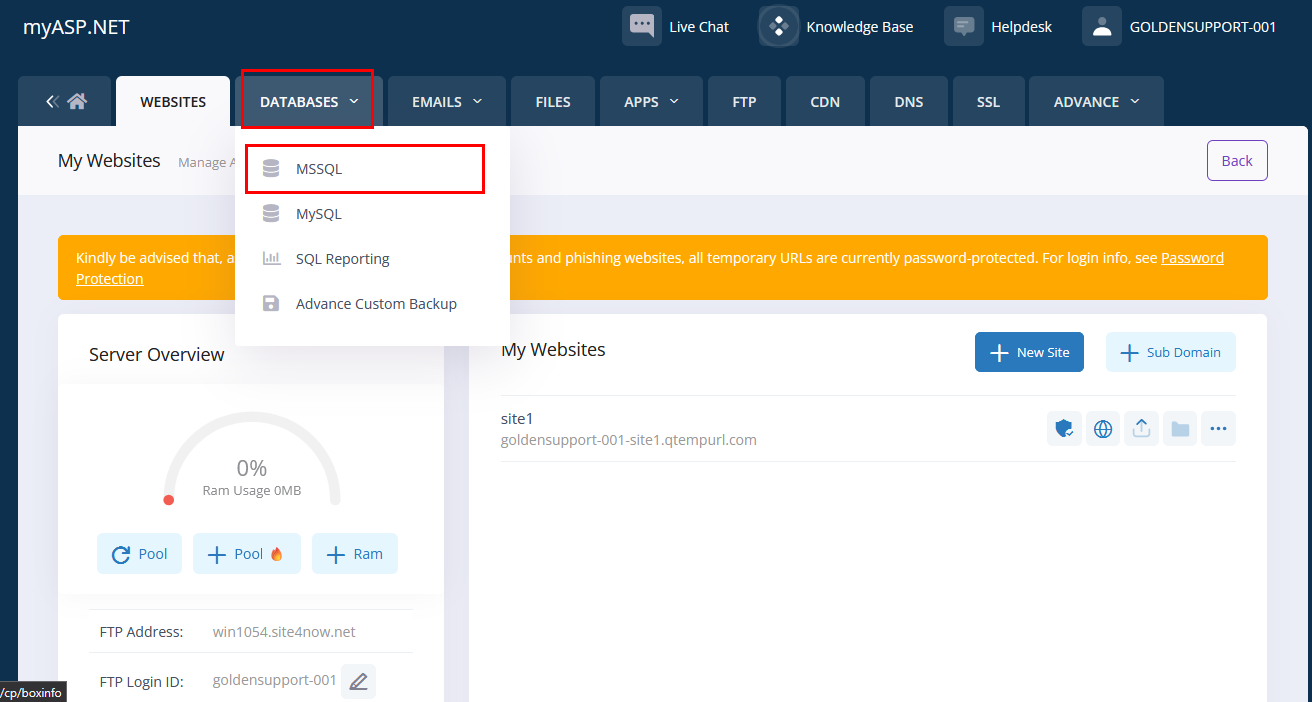
من داخل لوحة التحكم:
- نختار Databases
- ثم نختار MSSQL
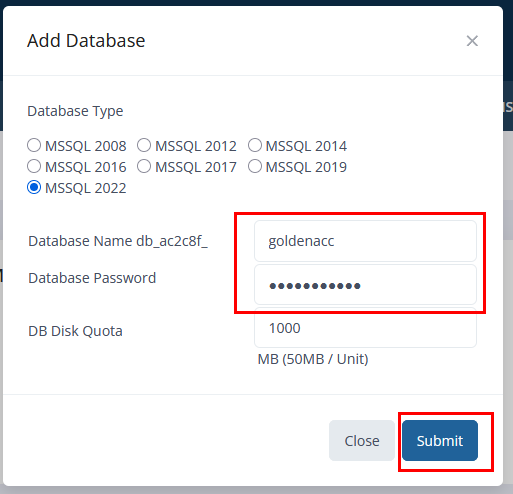
- نضغط على Add Database
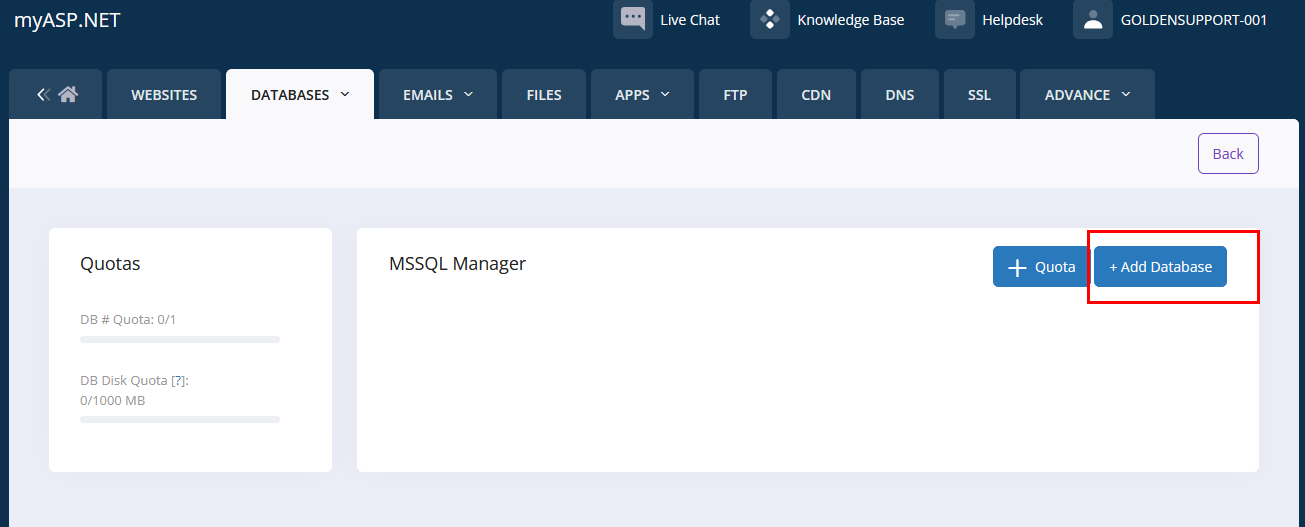
ثم نقوم بتحديد البيانات التالية:
- نوع السيرفر
- اسم قاعدة البيانات مثالgoldenacc
- كلمة مرور قاعدة البيانات مثال Ga123456789
بعد إدخال البيانات نضغط Submit.
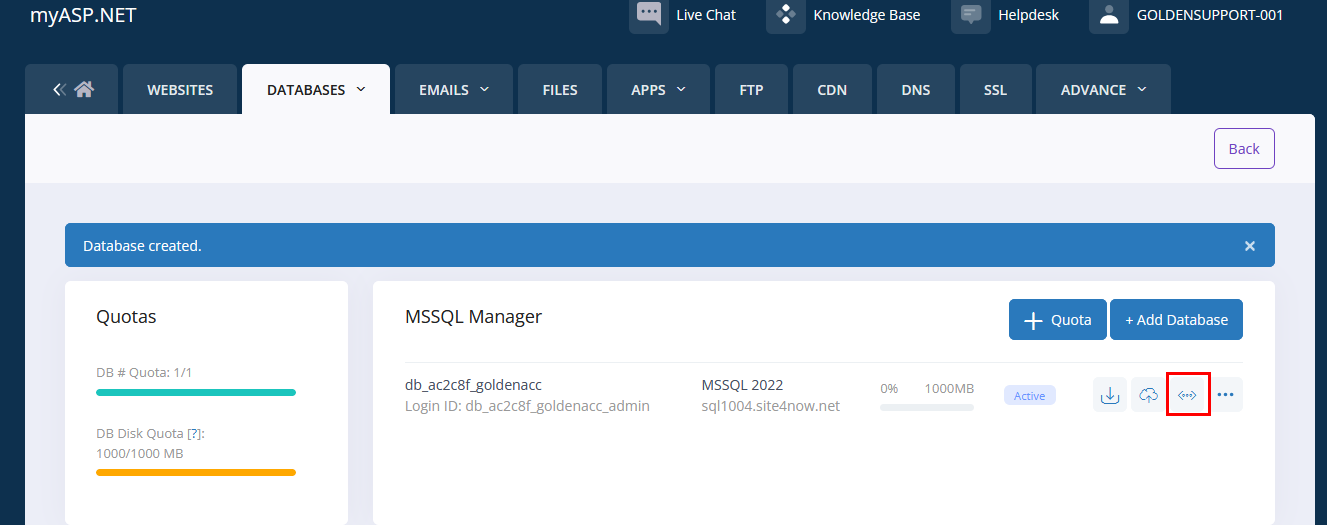
الحصول على بيانات الاتصال بقاعدة البيانات
بعد إنشاء قاعدة البيانات، نضغط على Connection Information معلومات الاتصال
ستظهر لنا نافذة تحتوي على بيانات الاتصال، مثل:
- Server Name: SQL1004.site4now.net
- Database Name: db_ac2c8f_goldenacc
- User Name: db_ac2c8f_goldenacc_admin
- Password: كلمة المرور التي قمنا بتحديدها سابقًا
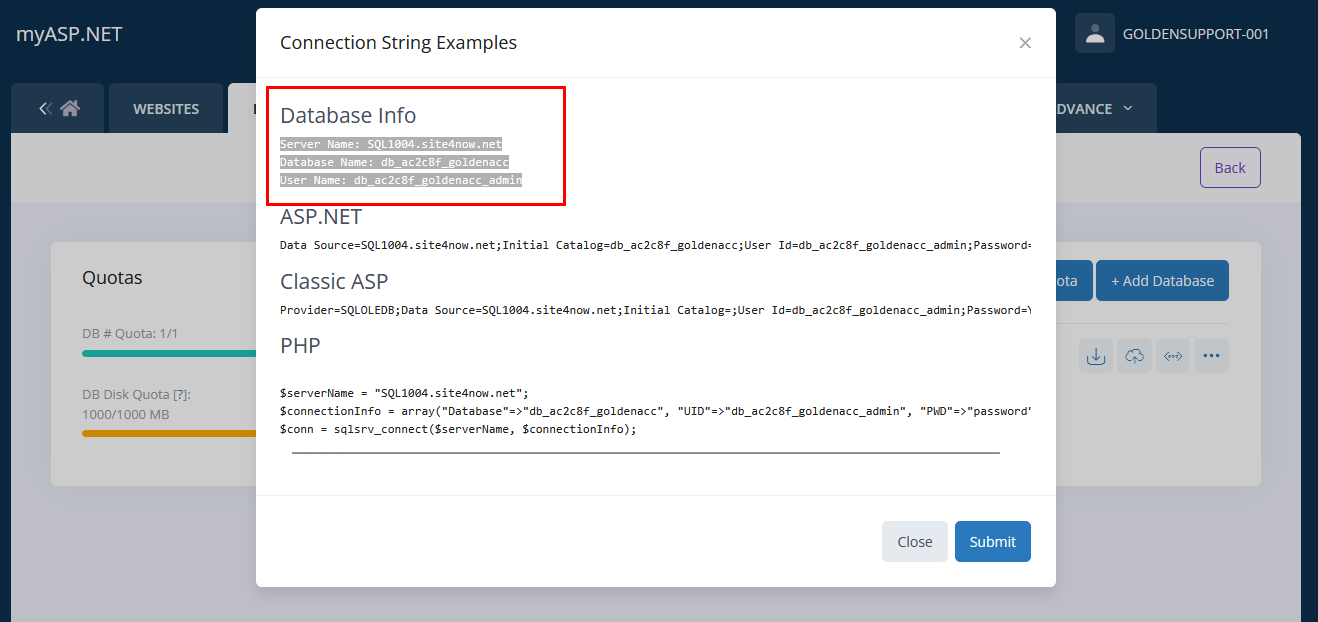
يجب الاحتفاظ بهذه البيانات لاستخدامها لاحقًا في برنامج المحاسبة الذهبية.
رابعًا: ربط قاعدة البيانات ببرنامج المحاسبة الذهبية
إضافة الاتصال بقاعدة البيانات داخل البرنامج
نفتح برنامج المحاسبة الذهبية ثم:
- ندخل إلى إدارة قواعد البيانات
- نضغط على جديد
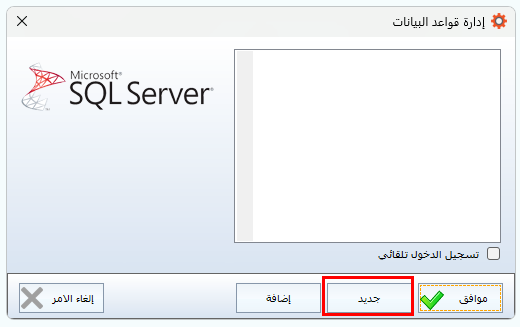
ثم نقوم بما يلي:
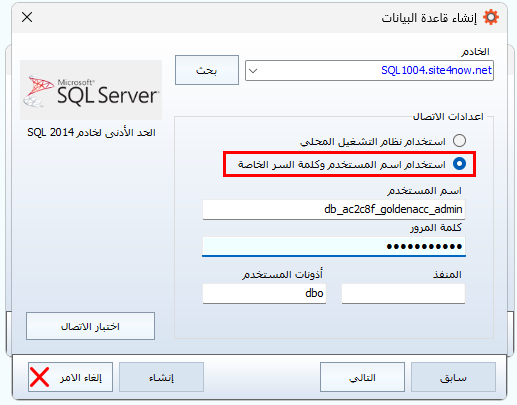
- إدخال بيانات الخادم، اسم المستخدم، وكلمة المرور من معلومات الاتصال
- نضغط التالي
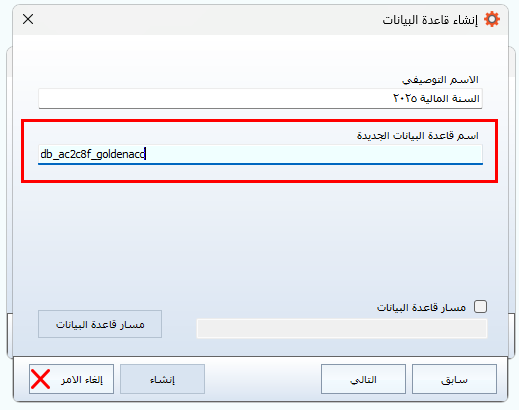
- نحدد اسم قاعدة البيانات
- نضغط التالي
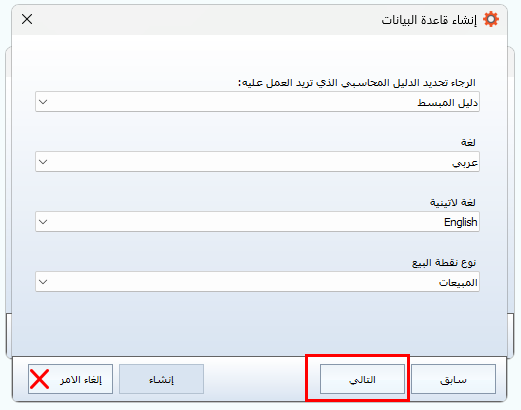
- نحدد دليل الحسابات
- نضغط التالي
- نحدد العملة
- نضغط إنشاء
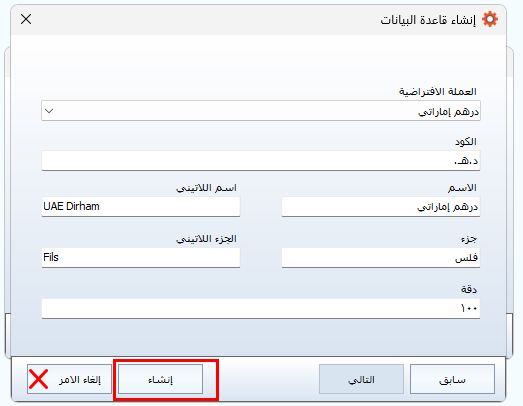
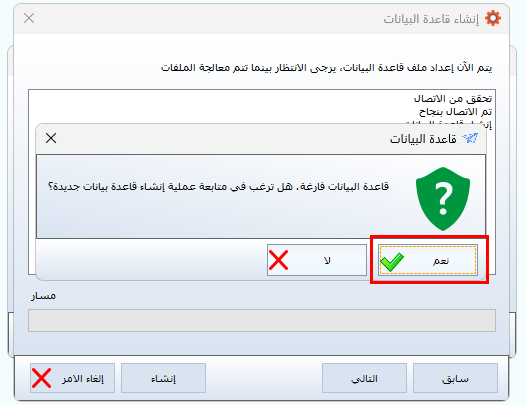
ستظهر رسالة تفيد بوجود قاعدة بيانات فارغة وتسأل عن الرغبة في المتابعة،
نقوم بالضغط على نعم لإتمام عملية الإنشاء بنجاح.
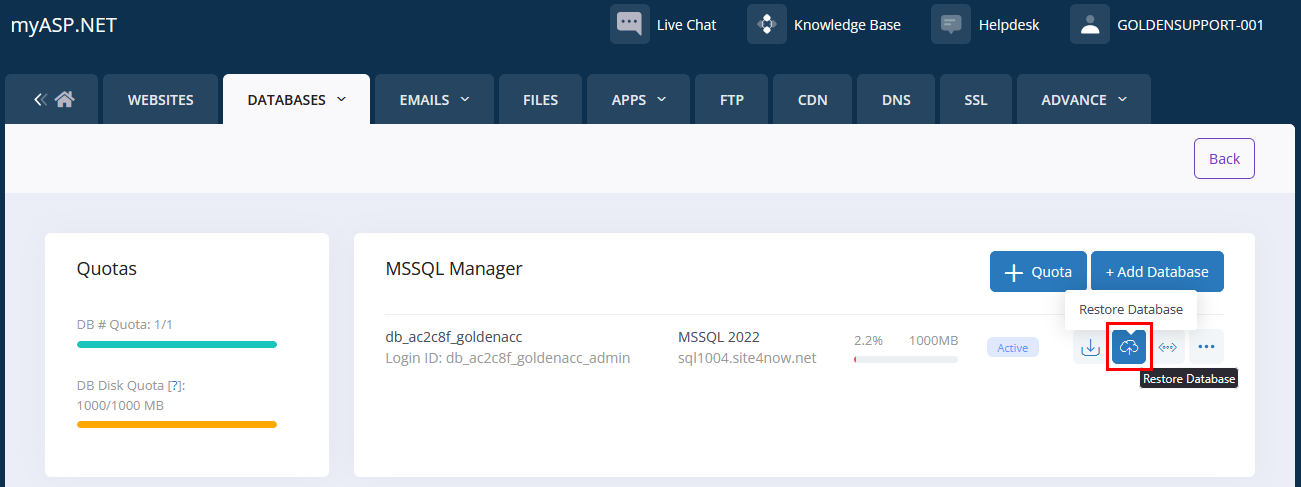
طريقة استعادة نسخة من قاعدة البيانات:
- الضغط على زر استعادة قاعدة البيانات.
- اختيار ملف النسخة الاحتياطية من الجهاز.
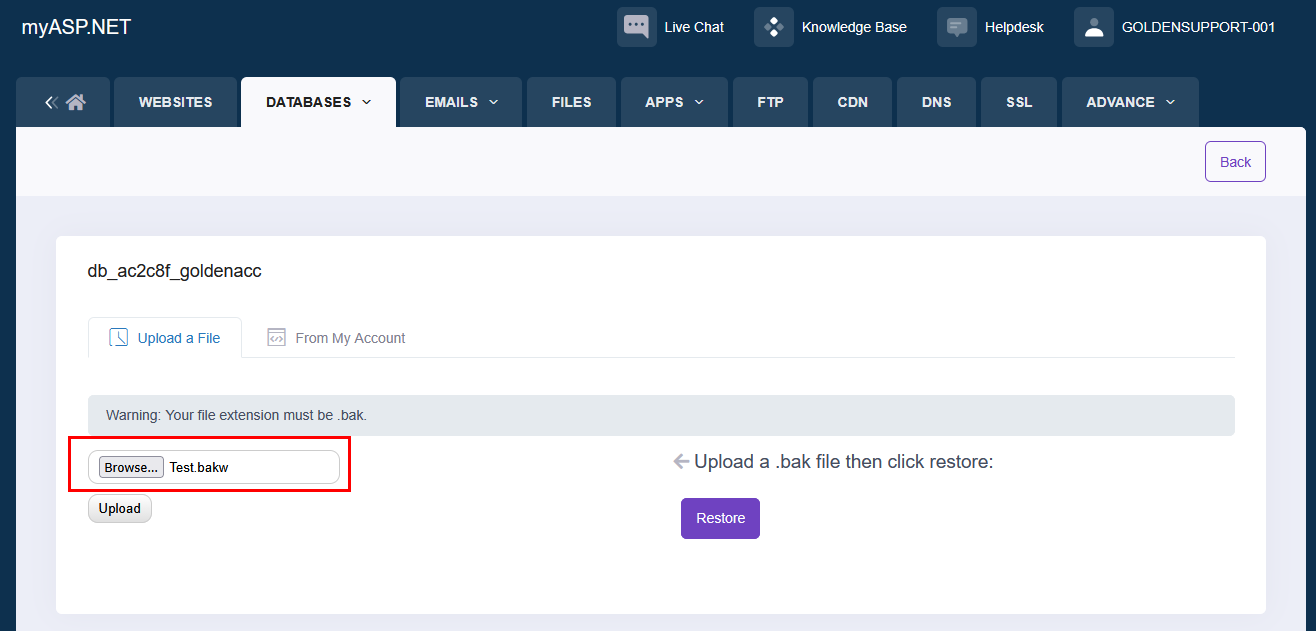
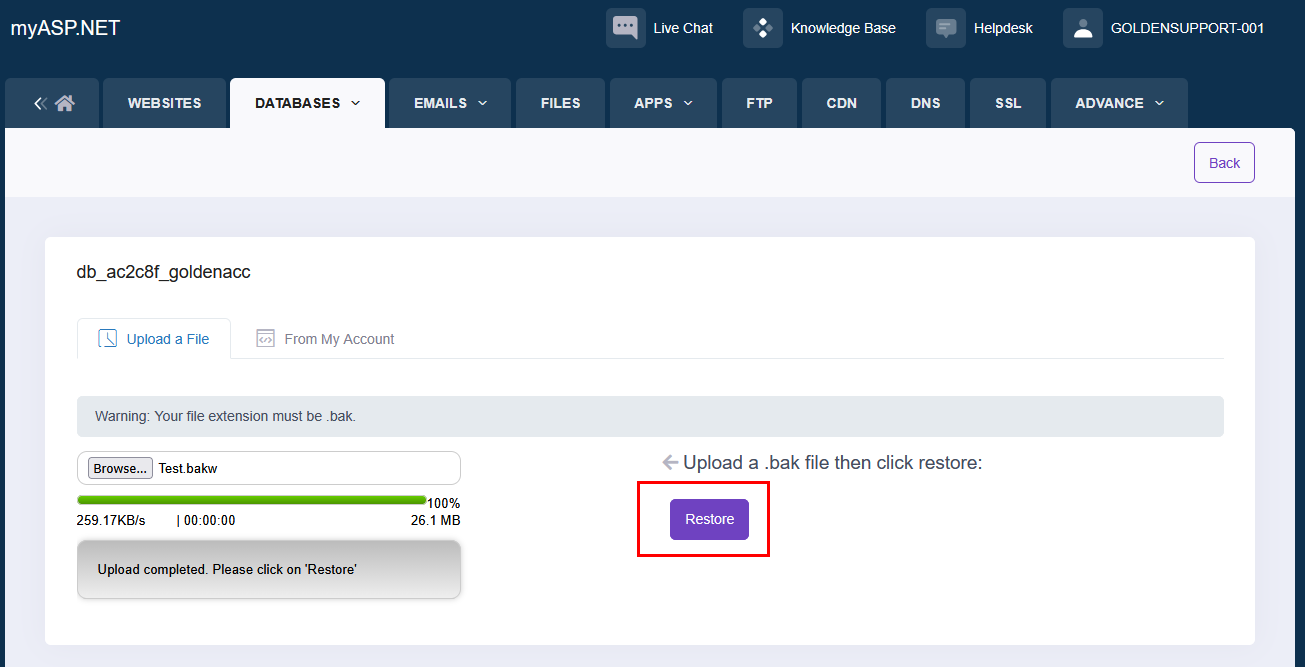
- الضغط على زر استعادة لبدء العملية.