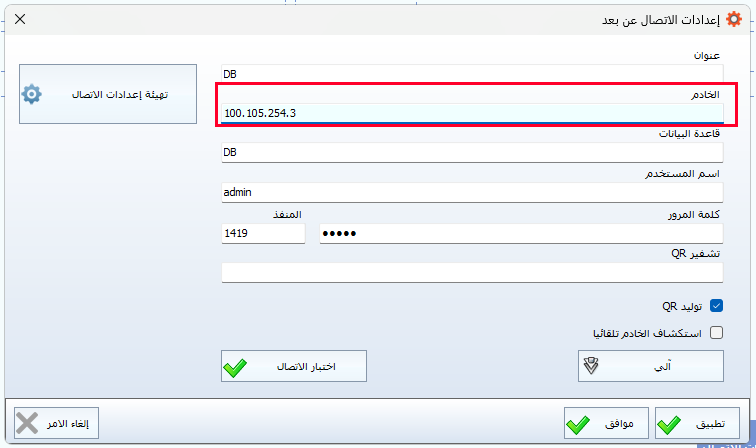
ربط تطبيق الأندرويد بنظام الويندوز باستخدام برنامج Tailscale
طريقة ربط تطبيق الأندرويد بنظام الويندوز باستخدام برنامج Tailscale
تُستخدم هذه الطريقة لإنشاء اتصال آمن ومباشر بين جهاز يعمل بنظام ويندوز وجهاز أندرويد عبر شبكة خاصة افتراضية، دون الحاجة إلى إعدادات معقدة أو فتح منافذ في الراوتر، وذلك بالاعتماد على برنامج Tailscale
أولًا: إنشاء حساب في Tailscale
نبدأ بإنشاء حساب رسمي على منصة Tailscale من خلال الرابط التالي:
https://login.tailscale.com/login
يتم تسجيل الدخول باستخدام حساب Google أو GitHub أو أي وسيلة مدعومة، وسيكون هذا الحساب هو الأساس لربط جميع الأجهزة معًا.
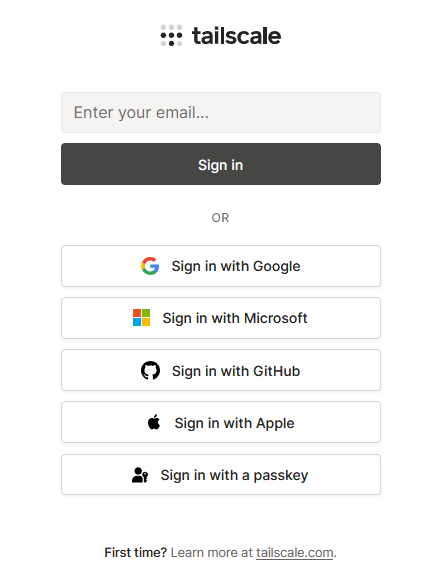
ثانيًا: تثبيت برنامج Tailscale على نظام ويندوز
بعد إنشاء الحساب، نقوم بتحميل برنامج Tailscale على جهاز الويندوز من الرابط التالي:
https://tailscale.com/download/windows
بعد الانتهاء من التثبيت، نقوم بتشغيل البرنامج، ثم نسجل الدخول باستخدام نفس الحساب الذي تم إنشاؤه مسبقًا.
سيظهر رمز البرنامج بجانب الساعة في شريط المهام، مما يدل على أن الخدمة تعمل بنجاح.
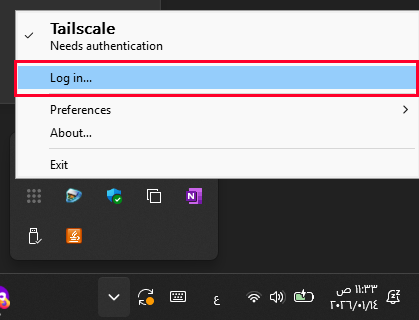
ثالثًا: التأكد من اتصال جهاز الويندوز
بعد تسجيل الدخول، نلاحظ ظهور اسم الحساب أو البريد الإلكتروني داخل التطبيق، وهذا يعني أن جهاز الويندوز قد تم ربطه بالشبكة الخاصة بنجاح.
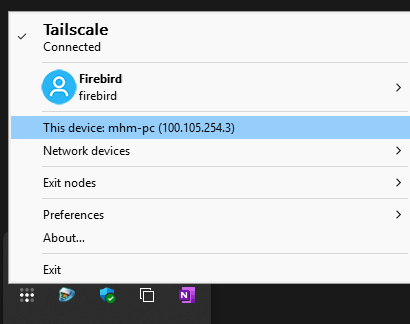
رابعًا: تثبيت برنامج Tailscale على جهاز الأندرويد
نقوم بتحميل تطبيق Tailscale على جهاز الأندرويد من متجر Google Play عبر الرابط التالي:
https://play.google.com/store/apps/details?id=com.tailscale.ipn
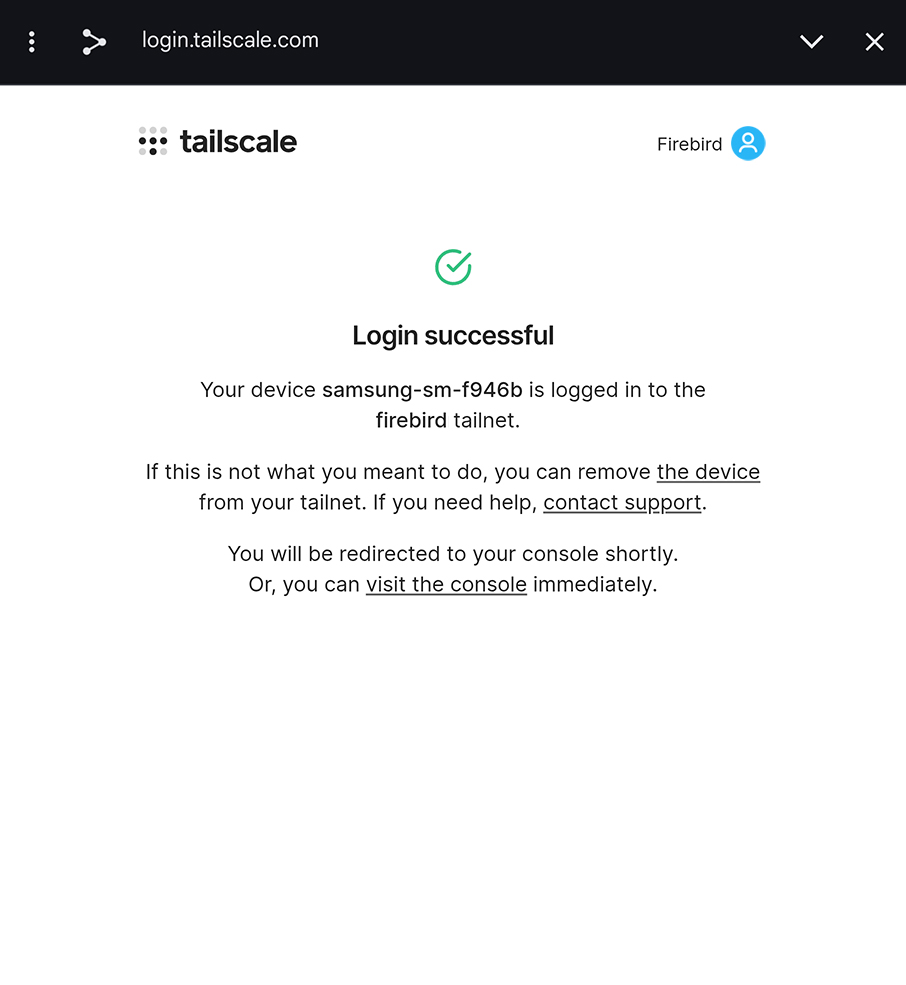
بعد التثبيت، نفتح التطبيق ونضغط على تسجيل الدخول، ثم نستخدم نفس الحساب الذي تم تسجيل الدخول به على جهاز الويندوز.
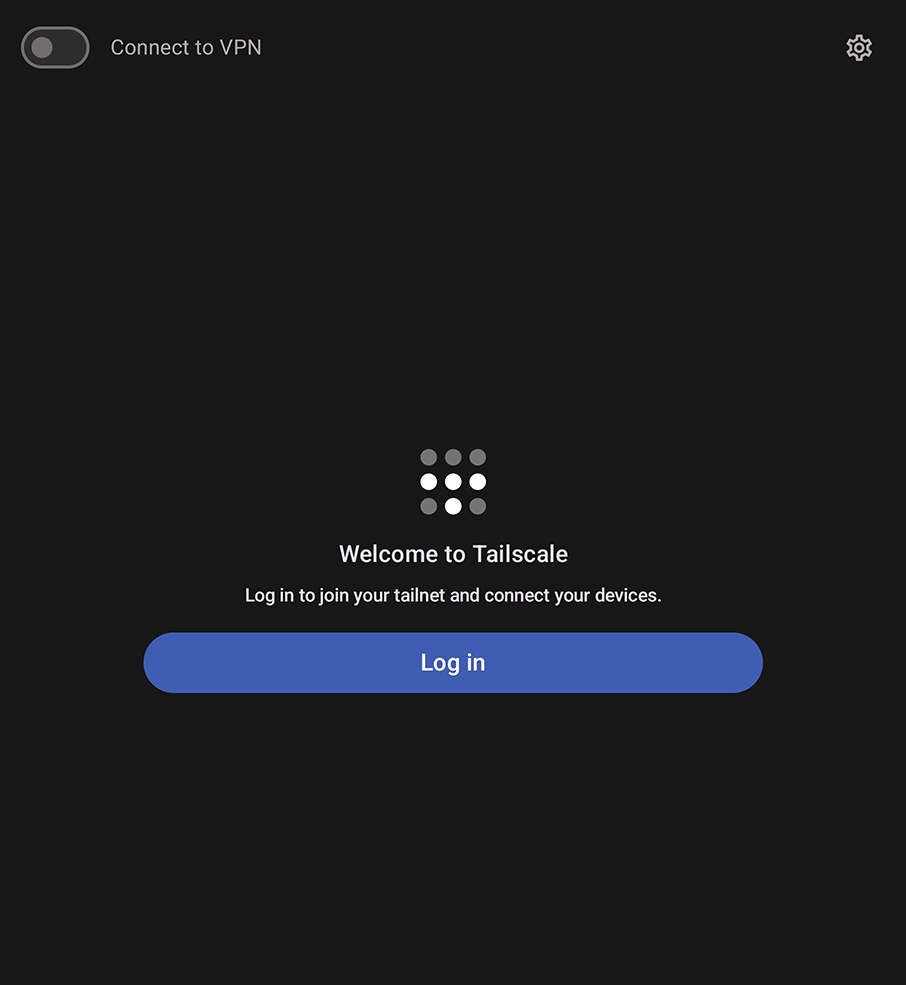
بعد إتمام خطوات تسجيل الدخول وتفعيل الاتصال، يجب على جهاز الأندرويد أن يظهر رمز أو علامة تشير إلى نجاح الاتصال، عادة تكون على شكل شبكة خضراء أو أيقونة “متصل” داخل تطبيق Tailscale.
خامسًا: التحقق من الأجهزة المتصلة
للتأكد من أن عملية الربط تمت بشكل صحيح، نقوم بالدخول إلى حسابنا في موقع Tailscale، حيث ستظهر قائمة بجميع الأجهزة المتصلة حاليًا (ويندوز – أندرويد – وغيرها إن وُجدت).
ظهور الجهازين ضمن القائمة يؤكد أن الاتصال بينهما قائم وجاهز للاستخدام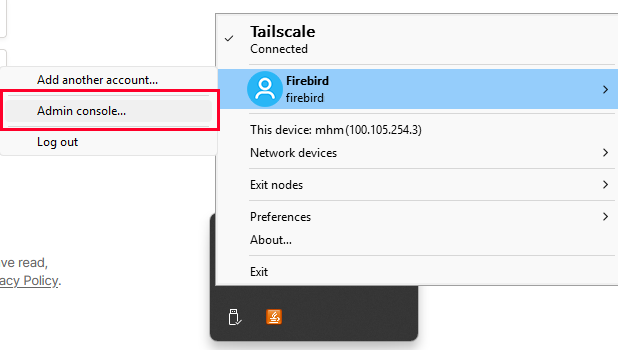

سادسًا: تفعيل الاتصال من الأندرويد
لتفعيل نظام الاتصال الخاص بتطبيق الأندرويد، نتبع الخطوات الموضحة في الرابط المخصص لذلك، مع ضرورة تبديل عنوان الخادم (Server) برقم أو عنوان الجهاز الظاهر في حساب Tailscale على جهاز الويندوز، وذلك لضمان توجيه الاتصال إلى الجهاز الصحيح.